Zarządzanie siecią komputerową wewnątrz organizacji wymaga wyjątkowo bezpiecznego i niezawodnego narzędzia. Mirillis stworzyło ultra bezpieczne oprogramowanie Remotly QuickHost dedykowane dla administratorów systemów. Remotly QuickHost umożliwia zarządzanie nielimitowaną liczbą komputerów, dostęp do nich w dowolnym momencie, w każdych warunkach, bez zalogowanych użytkowników, a także po ponownym uruchomieniu zdalnego komputera, blokując jednocześnie dostęp do sieci komputerowej użytkownikom spoza organizacji. Wypróbuj Remotly QuickHost już teraz!
Kluczowe funkcje Remotly QuickHost:
– Remotly QuickHost nie wymaga logowania się użytkowników końcowych do konta Remotly.
– Remotly QuickHost używa kodów połączeń, aby umożliwić połączenie z komputerami, na których działa instancja QuickHost (RemotlyQH_
– Program Remotly QuickHost można obrandingować logiem swojej firmy, a także edytować kolory aplikacji i napisy
– Połączenia z komputerami, na których działa QuickHost, są możliwe tylko dla użytkowników z tej samej organizacji – połączenia od użytkowników spoza organizacji są blokowane.
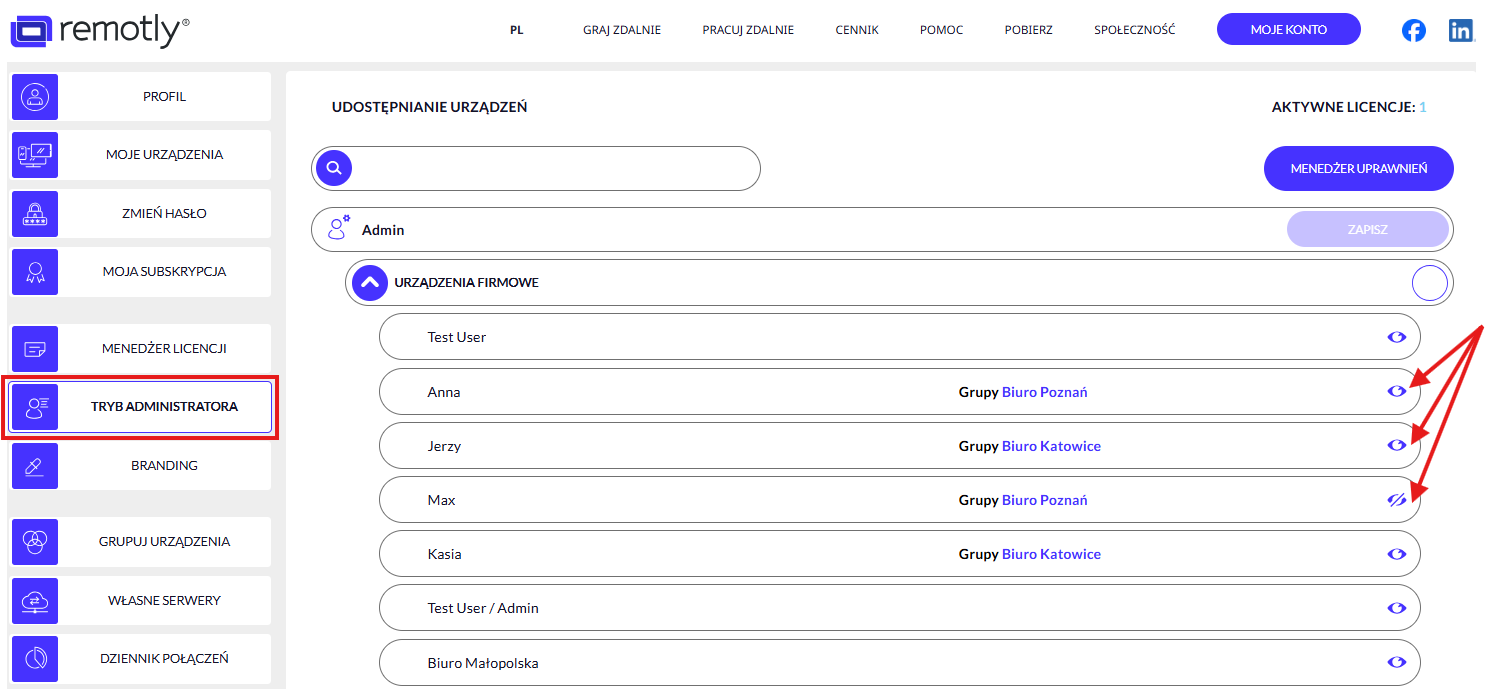
– Nazwy urządzeń firmowych można łatwo edytować, grupować i zezwalać lub usuwać dostęp do nich dla wybranych użytkowników za pomocą panelu administracyjnego (ukryj/pokaż ikonę “oka” obok użytkownika, który posiada licencję w danej organizacji).
Poniżej znajdziesz instrukcję krok po kroku, jak uruchomić i używać Remotly QuickHost w swojej organizacji:
1. Skontaktuj się z zespołem Remotly, aby uzyskać BEZPŁATNĄ licencję testową dla firm (https://remotly.com/contact).
2. Edytuj wygląd i pobierz Remotly QuickHost dedykowany dla Twojej organizacji z panelu administratora (https://remotly.com/pl/logowanie):
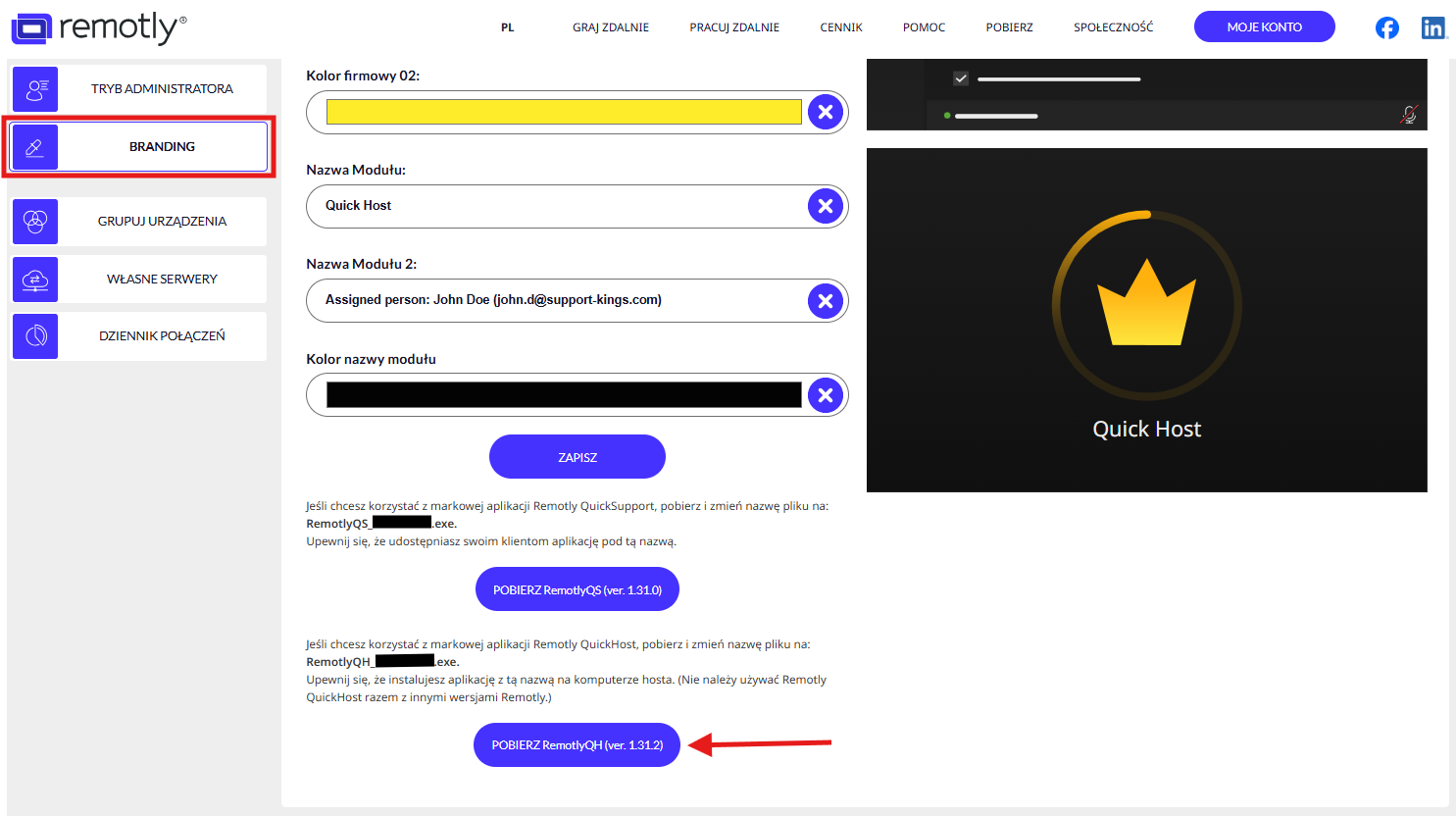
3. Zainstaluj RemotlyQH_
4. Uruchom RemotlyQH:
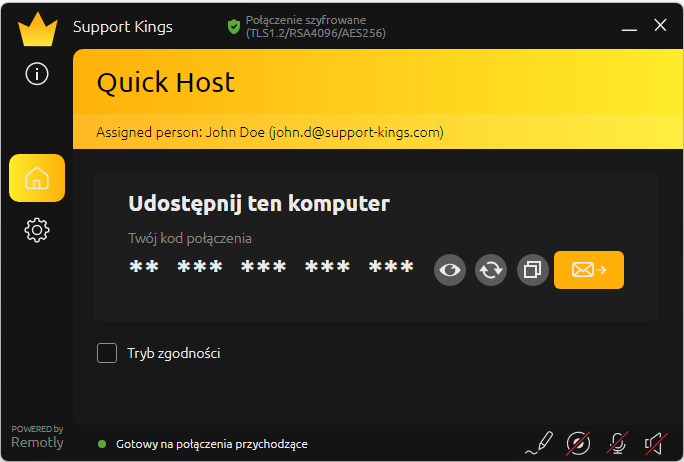
5. Sprawdź kod połączenia na komputerze, na którym jest zainstalowany Remotly QuickHost. Następnie dodaj nowe urządzenie w panelu administratora, używając tego kodu połączenia i utwórz dla niego nazwę (alias). W panelu administratora możesz również utworzyć grupy i przypisywać do nich urządzenia. Pamiętaj – kod połączenia Remotly QuickHost różni się od kodu połączenia do zwykłej wersji Remotly uruchomionej na tym samym komputerze, lecz na innym koncie użytkownika Windows.
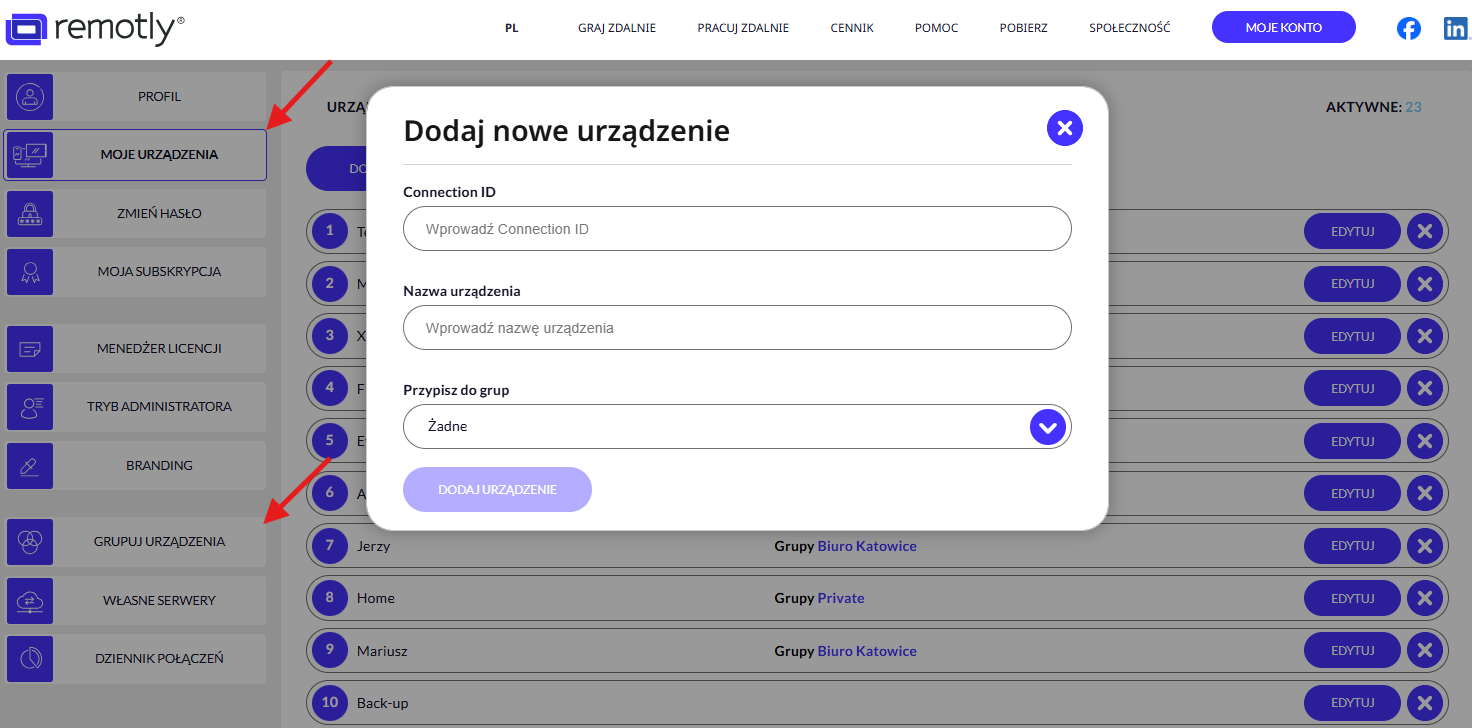
Z panelu administratora możesz również zarządzać uprawnieniami administratora, nadawać licencje użytkownikom swojej firmy i pozwolić wybranym użytkownikom na dostęp do urządzeń Twojej firmy (zakładka “Tryb administratora”) za pomocą ikony oka.
6. Upewnij się, że funkcja “Uruchom z systemem Windows” lub “Uruchom z systemem Windows (zminimalizowany)” w Remotly QuickHost jest włączona. Ta funkcja umożliwia działanie aplikacji w trybie serwisowym, tzn. niezależnie, czy użytkownik końcowy wyłączył aplikację na swoim koncie Windowsa, czy jest wylogowany ze swojego konta, czy jest w trakcie innego połączenia, a także pozwala na dostęp do komputera po jego restarcie.
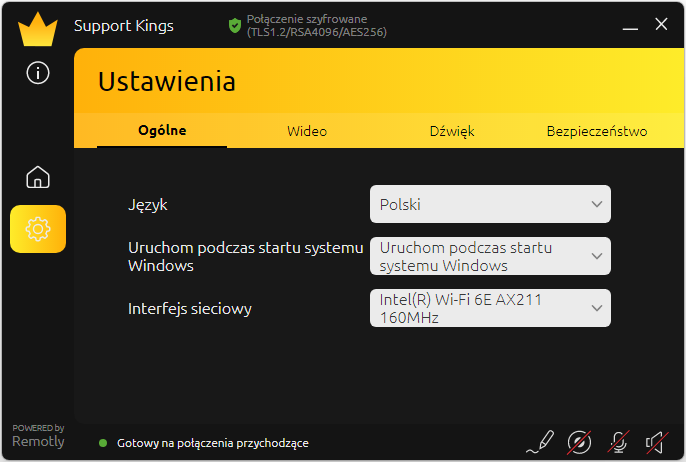
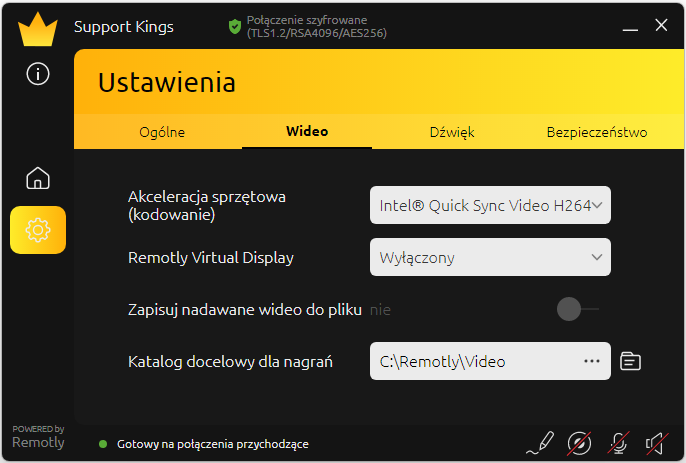
7. Możesz wybrać sprzętową akcelerację używaną do kodowania wideo i zezwolić na nagrywanie każdej sesji zdalnej:
8. Upewnij się, że Twoje główne urządzenie (np. telefon lub komputer/laptop) jest autoryzowane na zdalnym komputerze, na którym zainstalowany jest QH. W poniższym przykładzie autoryzowany jest Xiaomi POCO. Będąc administratorem i posiadając swoje główne autoryzowane urządzenie możesz autoryzować połączenia przychodzące od innych użytkowników serwisujących dany komputer. Możesz również włączyć/wyłączyć udostępnianie schowka.
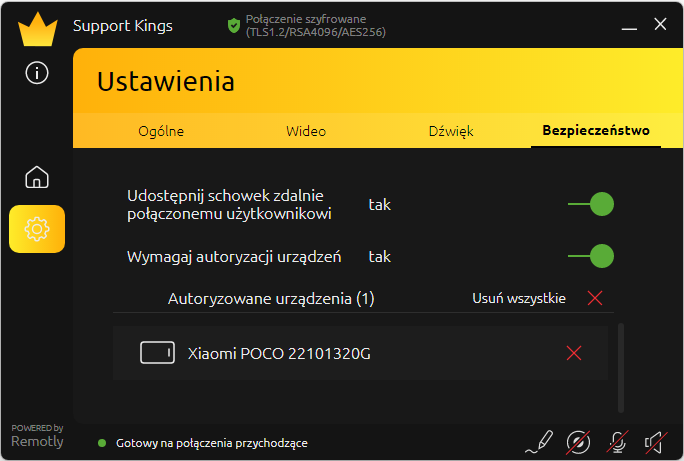
9. Użyj swojego autoryzowanego urządzenia, aby autoryzować połączenia przychodzące od innych użytkowników posiadających licencję w danej organizacji, którym możesz nadać taką licencję w panelu administratora. QH nie umożliwia łączenia się użytkowników spoza danej organizacji.
10. Możesz zainstalować zwykłą wersję Remotly na innych kontach użytkowników Windows (pamiętaj, że QuickHost powinien być zainstalowany na koncie Windows użytkownika, który jest administratorem).
11. Po zamknięciu interfejsu Remotly QuickHost uruchomi się tzw. Booter Service, który działa “w tle” i nadal będziesz mógł uzyskać zdalny dostęp do tego komputera (zwykła wersja Remotly nie posiada takiej funkcjonalności).
12. Połączenie z komputerem w trybie Bootera/serwisu nie wyświetli żadnej ramki (w czasie połączenia do zwykłej wersji Remotly, na streamowanym ekranie hosta wyświetla się żółta ramka), ani nie poda żadnych informacji, że właśnie połączyłeś się za pomocą konta administratora w trybie Bootera/serwisowym.
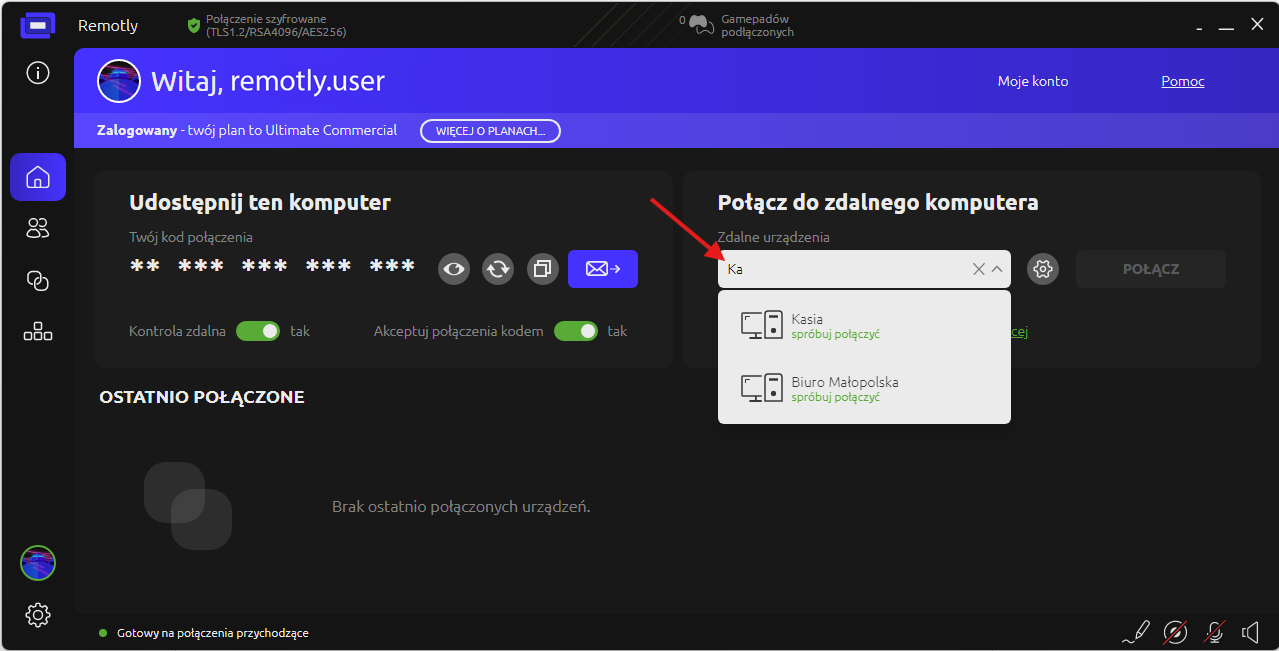
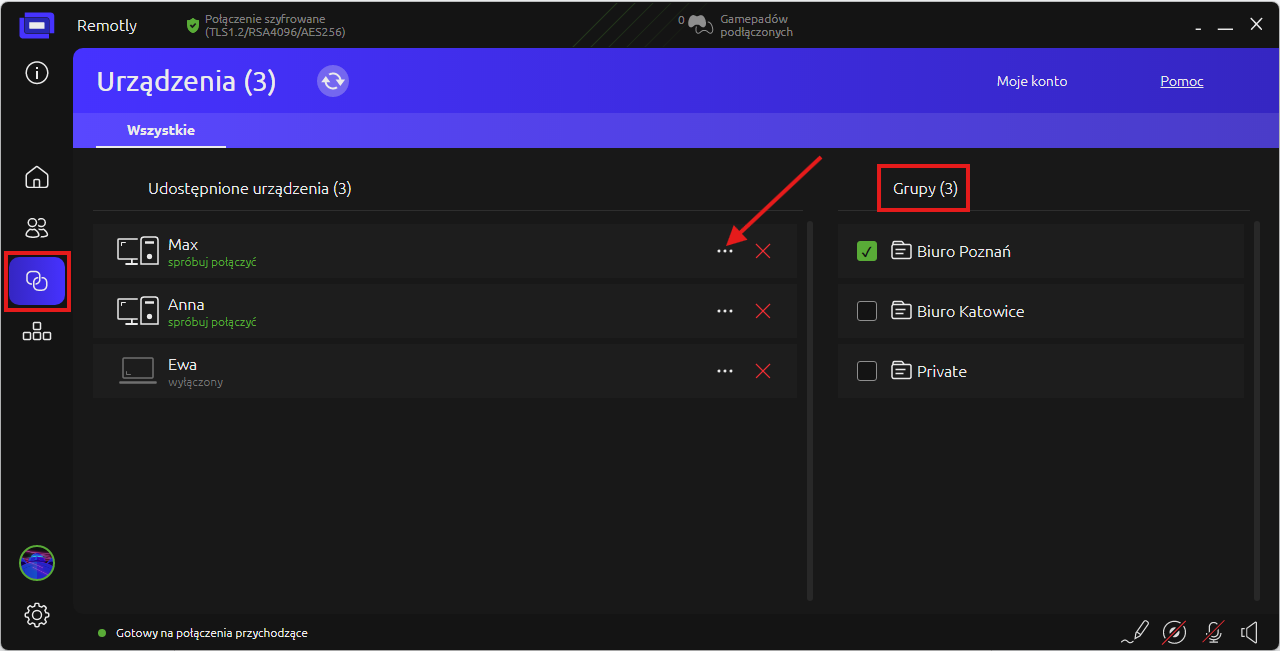
13. Aby łatwo wybrać urządzenie, do którego chcesz się połączyć w ramach swojej organizacji, skorzystaj z filtrowania w głównym interfejsie Remotly lub znajdź urządzenie w grupach zapisanych w zakładce “Urządzenia” również w interfejsie Remotly:
Masz pytanie? Zapytaj nasz zespół IT na forum community Remotly: https://community.remotly.com/threads/remotly-quickhost-ultra-secure-remote-desktop-solution-for-system-administrators.205/
Chcesz przetestować licencję komercyjną? Skontaktuj się z nami przez formularz kontaktowy: https://remotly.com/contact
Author: Mirillis Team