Wdrażasz oprogramowanie u swoich klientów, potrzebujesz ich przeszkolić, szybko rozwiązać ich problem, udzielić pomocy technicznej lub świadczysz usługi asysty? Wypróbuj ultra bezpieczne narzędzie do zdalnego pulpitu dedykowane do supportu – Remotly QuickSupport stworzone przez Mirillis. Remotly QuickSupport zagwarantuje Twoim klientom najwyższy poziom cyberbezpieczeństwa, a Tobie najwyższą jakość połączenia, niezależnie od warunków sieciowych, firewalli, a także jakości sprzętu Twoich klientów. Wypróbuj Remotly QuickSupport już teraz!
Kluczowe funkcje Remotly QuickSupport:
– Remotly QuickSupport nie wymaga logowania się użytkowników końcowych do konta Remotly – wystarczy, że użytkownik końcowy pobierze i zainstaluje udostępnioną mu przez Ciebie aplikację (np. z Twojej strony internetowej lub bezpośrednio z Twojego softwaru).
– Remotly QuickSupport używa silnych 14-znakowych kodów połączeń oraz szyfrowanie RSA 4096 oraz AES 256 (end-to-end), aby umożliwić ultra bezpieczne połączenie z komputerami, na których działa instancja QuickSupport (RemotlyQS_.exe).
– Program Remotly QuickSupport można obrandingować logiem swojej firmy, a także edytować kolory aplikacji i napisy.
– Połączenia z komputerami, na których działa QuickSupport, są możliwe tylko dla licencjonowanych użytkowników z danej organizacji – połączenia od użytkowników spoza danej firmy są blokowane.
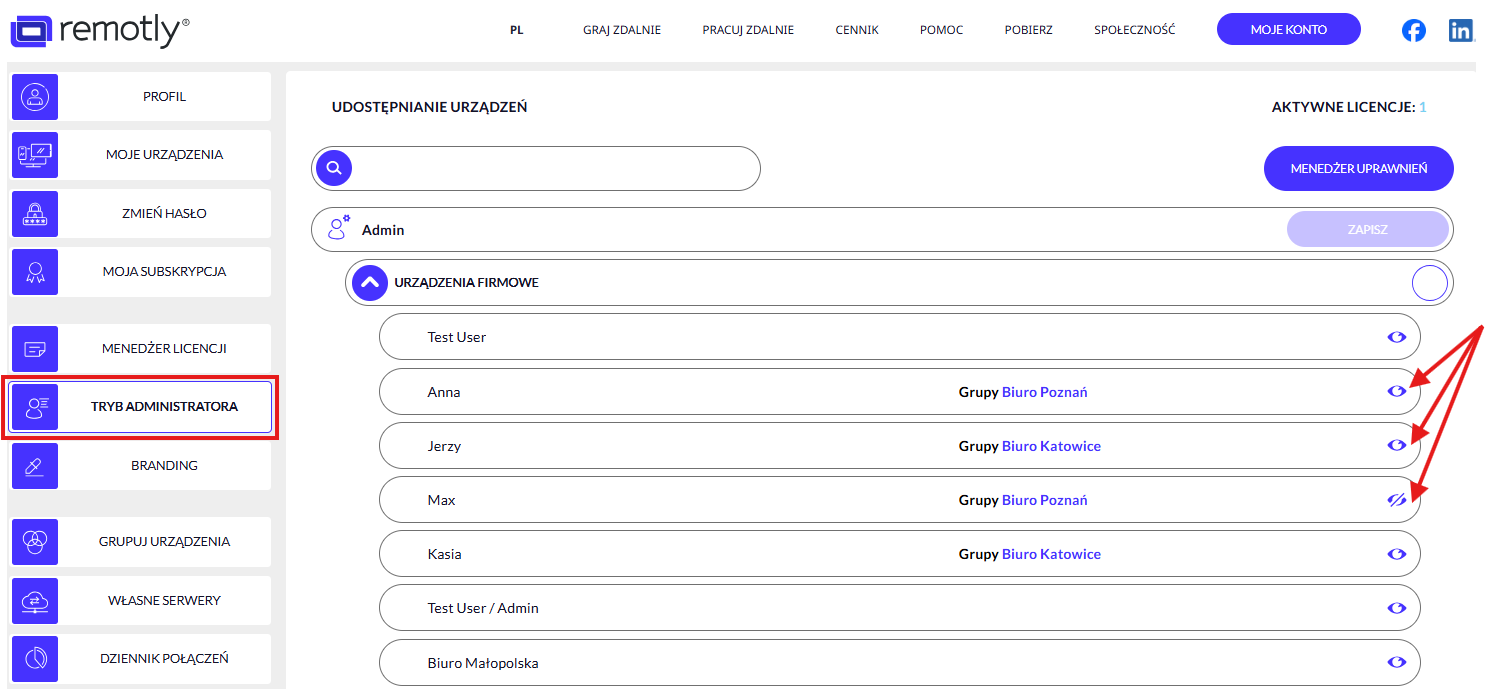
– Nazwy urządzeń, do których się łączysz można łatwo edytować, grupować i zezwalać lub usuwać dostęp do nich dla wybranych użytkowników z asysty technicznej za pomocą panelu administracyjnego (pokaż/ukryj ikonę “oka” obok użytkownika, który posiada licencję w danej organizacji).
– Remotly QuickSupport umożliwia dodanie własnego serwera połączeniowego (tzw. serwer relay), co stanowi dodatkową warstwę bezpieczeństwa oraz jest zgodne z przepisami RODO.
– Remotly QuickSupport zabezpiecza użytkownika końcowego przed pełnym sterowaniem jego komputerem – wszelkie operacje wymagające praw admina są niedostępne (jeśli potrzebujesz narzędzia do pełnego zarządzania i administrowania zdalnym komputerem sprawdź Remotly QuickHost – https://mirillis.com/blog/pl/remotly-quickhost-jak-zarzadzac-siecia-komputerow-w-firmie/)
– Aplikacja Remotly QuickSupport działa nawet na starszych komputerach z Windows 7.
Poniżej znajdziesz instrukcję krok po kroku, jak uruchomić i używać Remotly QuickSupport:
1. Skontaktuj się z zespołem Remotly, aby uzyskać BEZPŁATNĄ licencję testową dla firm (https://remotly.com/pl/kontakt).
2. Edytuj wygląd i pobierz Remotly QuickSupport dedykowany dla Twojej organizacji z panelu administratora (https://remotly.com/pl/logowanie):
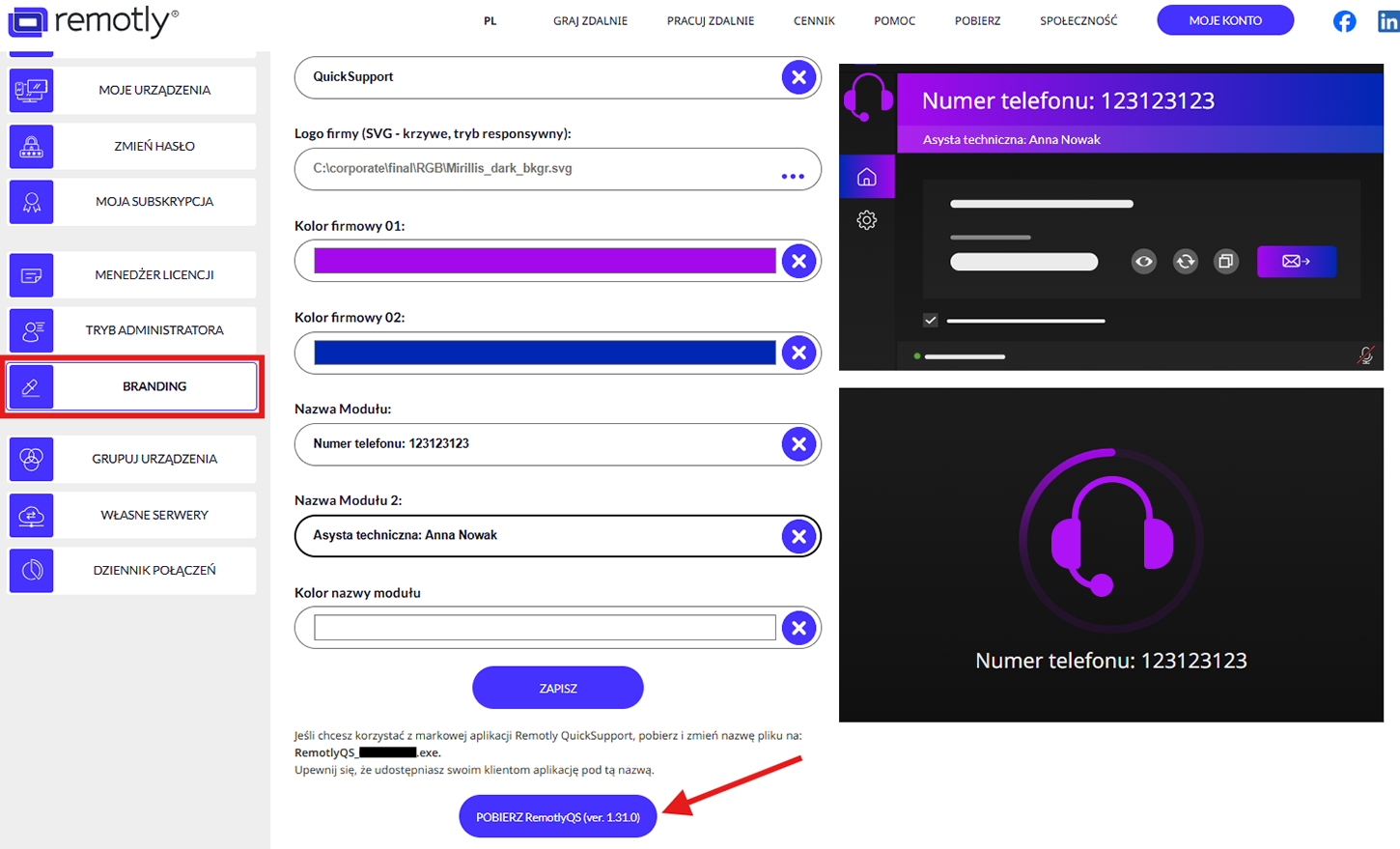
3. Udostępnij użytkownikom końcowym (osobom, do których będziesz się łączył) plik RemotlyQS_.exe. Plik instalacyjny możesz udostępnić m.in. na swojej stronie internetowej lub wbudować bezpośrednio w swój software jako narzędzie do Helpdesku/Asysty technicznej. Użytkownicy końcowi po pobraniu pliku instalacyjnego powinni zainstalować program, lecz nie muszą się do niego logować.
4. Po uruchomieniu RemotlyQS u użytkownika końcowego wygląda następująco:
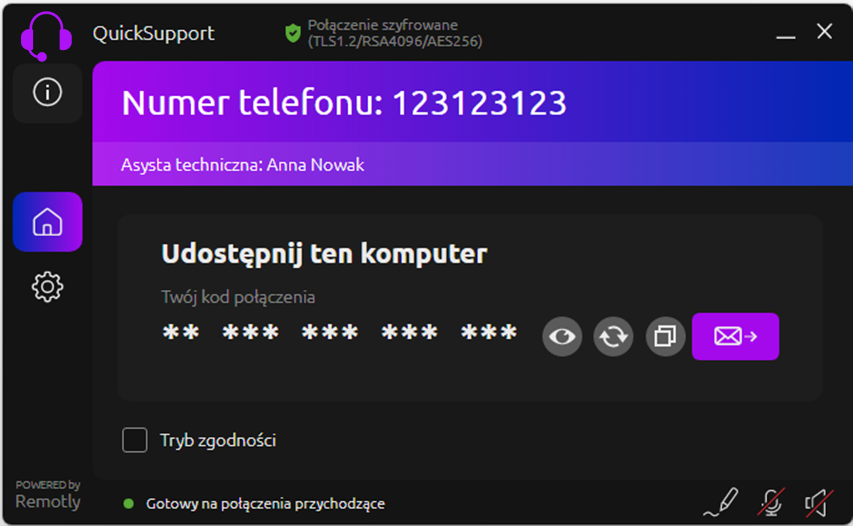
Użytkownik końcowy może m.in. zmienić język aplikacji, udostępnić wybrany monitor, lub wszystkie monitory, zezwolić lub zablokować kopiowanie ze schowka. Każde połączenie realizowane do użytkownika końcowego musi zostać przez niego autoryzowane. Połączenie może być również w każdej chwili przez niego przerwane. W czasie połączenia na streamowanym zdalnie monitorze pojawi się żółta ramka.
5. Pozyskaj kod połączenia od użytkownika końcowego i użyj go łącząc się ze swojej pełnej wersji aplikacji Remotly pobranej ze strony: https://remotly.com/pl/pobierz.
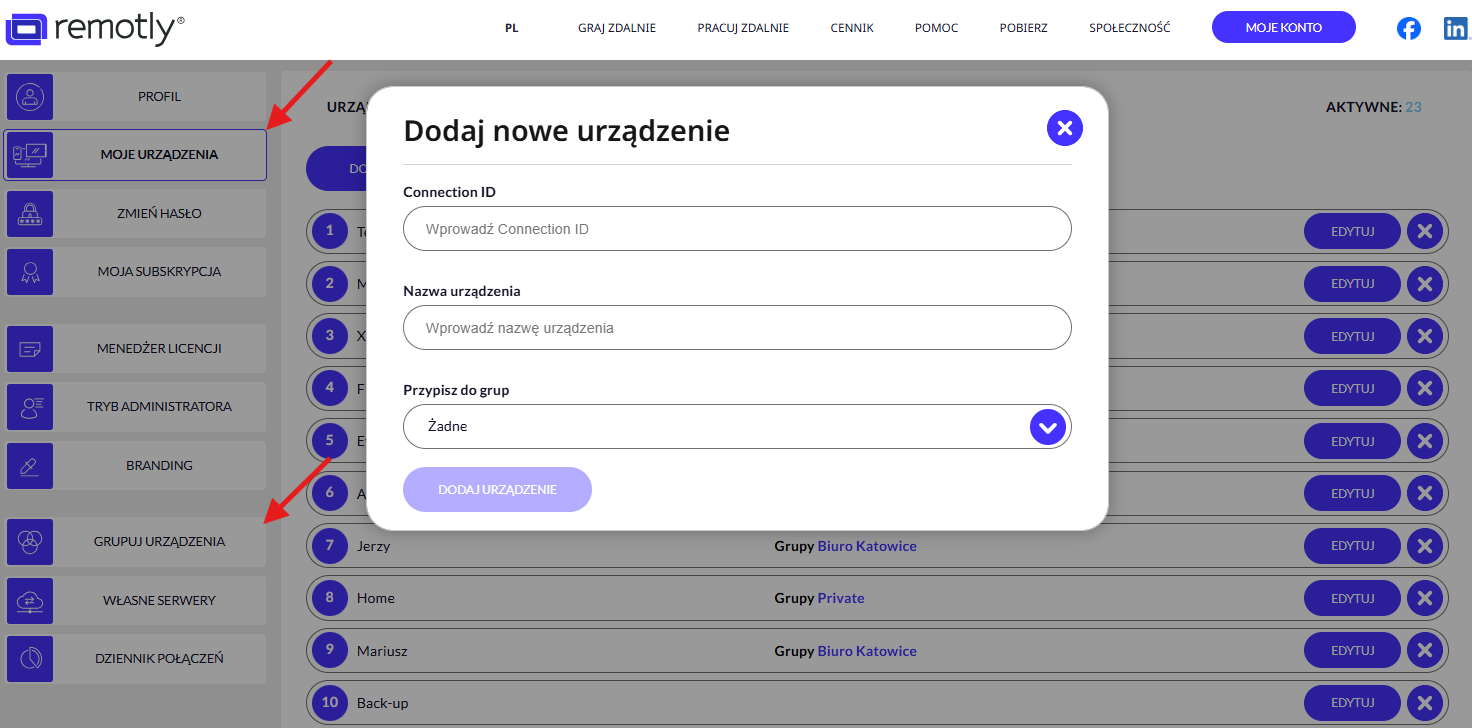
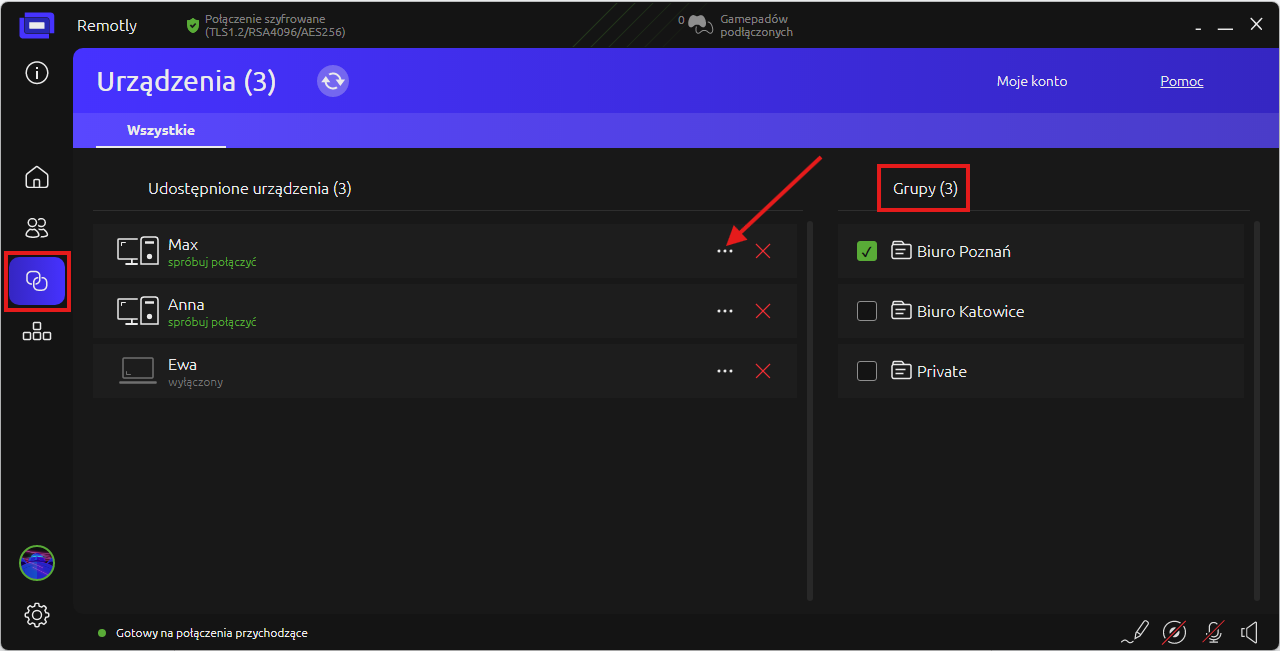
6. Jeśli planujesz regularnie supportować danego użytkownika, możesz dodać jego kod połączenia w panelu użytkownika i utworzyć dla niego nazwę (alias). W panelu administratora możesz również utworzyć grupy, przypisywać do nich urządzenia, oraz udostępniać je upoważnionym osobom z Twojej organizacji.
Z panelu administratora możesz również zarządzać uprawnieniami administratora, nadawać licencje użytkownikom ze swojej firmy i pozwolić wybranym użytkownikom na dostęp do użytkowników końcowych (zakładka “Tryb administratora”) za pomocą ikony oka.
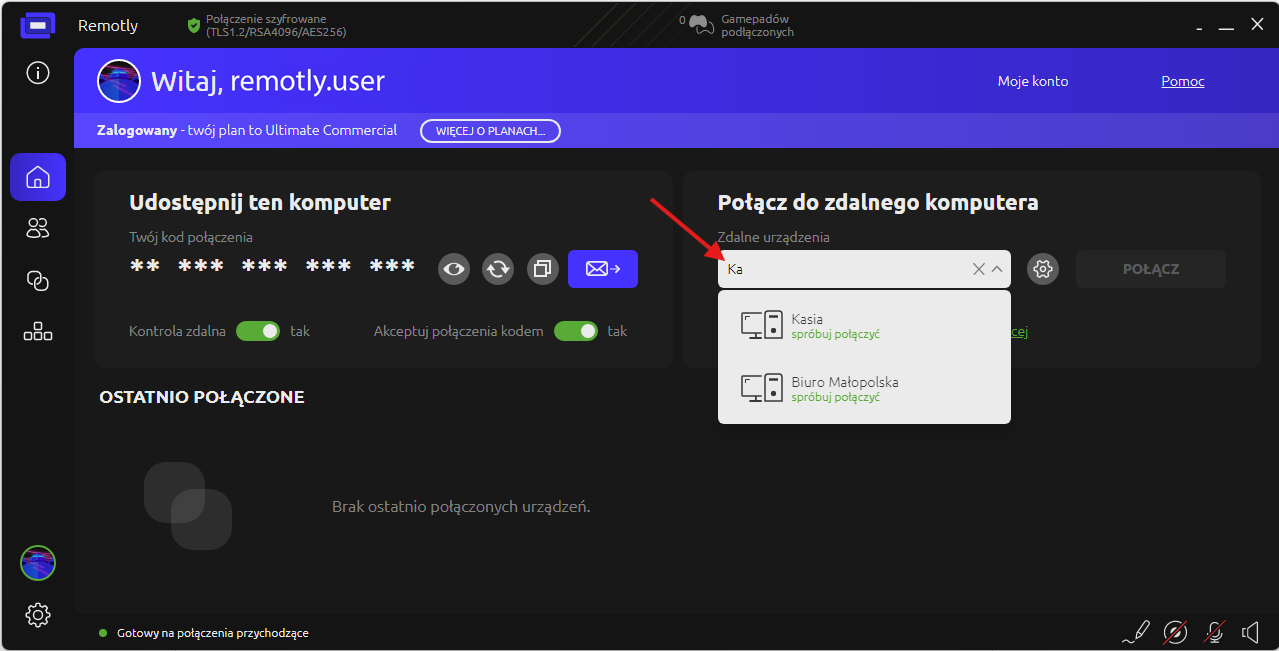
7. Aby łatwo wybrać urządzenie końcowe, do którego chcesz się połączyć w skorzystaj z filtrowania w głównym interfejsie Remotly lub znajdź urządzenie w grupach zapisanych w zakładce “Urządzenia” również w interfejsie Remotly:
8. W czasie połączeń do QuickSupportu możesz szybko skopiować i wkleić pliki, nagrać połączenie, rozmawiać na czacie głosowym, rysować po ekranie, a także zainstalować własny serwer relay oraz realizować połączenia tylko w oparciu o swoją infrastrukturę IT. Więcej o własnym serwerze relay oraz instrukcję jego instalacji znajdziesz na forum: https://community.remotly.com/threads/setting-up-your-own-cloud-instance-relay-server.54/
Masz pytanie? Zapytaj nasz zespół IT na forum Remotly: https://community.remotly.com/
Chcesz przetestować licencję komercyjną? Skontaktuj się z nami przez formularz kontaktowy: https://remotly.com/pl/kontakt
Author: Mirillis Team